Kalender
Kalendervisningen er en praktisk måte å vise frem hva som skjer i klubben. Her kan du importere eksterne kalendere ved å lime inn en kalenderlenke (iCal), eller vise arrangementer som er opprettet i Klubbnettside, enten som enkeltarrangementer eller som kategorier.
Ved å plassere arrangementer i kategorier kan du hente frem ulike typer arrangementer i samme kalender, med hver sin fargekode for enkel oversikt. Merker du for eksempel alle fotballarrangementer med kategorien «Fotball», kan du hente frem alt som skjer i fotballavdelingen i én kalender ved å velge kategorien «Fotball».
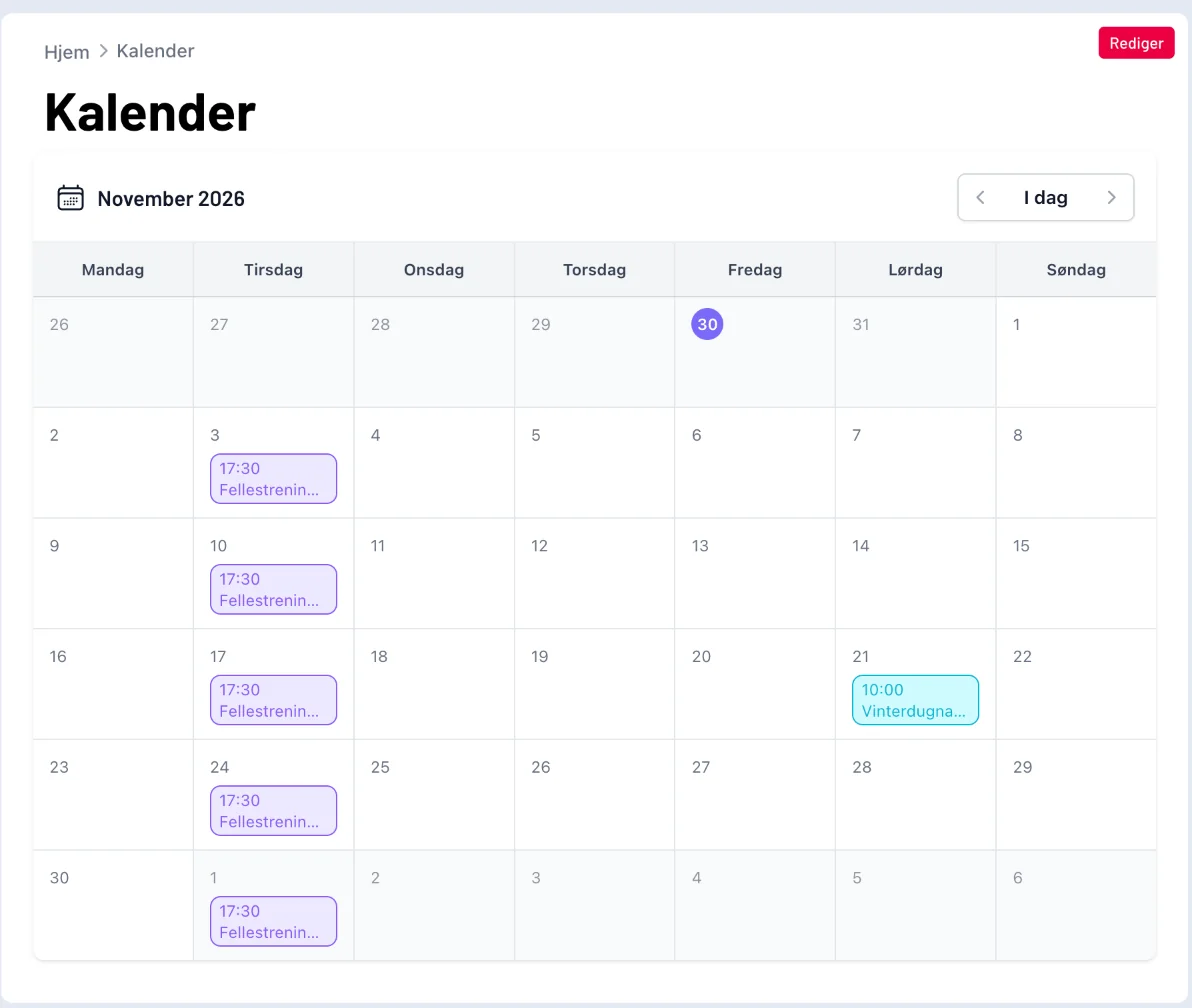
Kalenderen kan vises på en egen side, eller som en modul i sidefeltet på hvilken som helst side (under innholdet på mobil):
- Egen side: gå til «Meny og innhold», lag et nytt menyelement og velg menytypen Kalender.
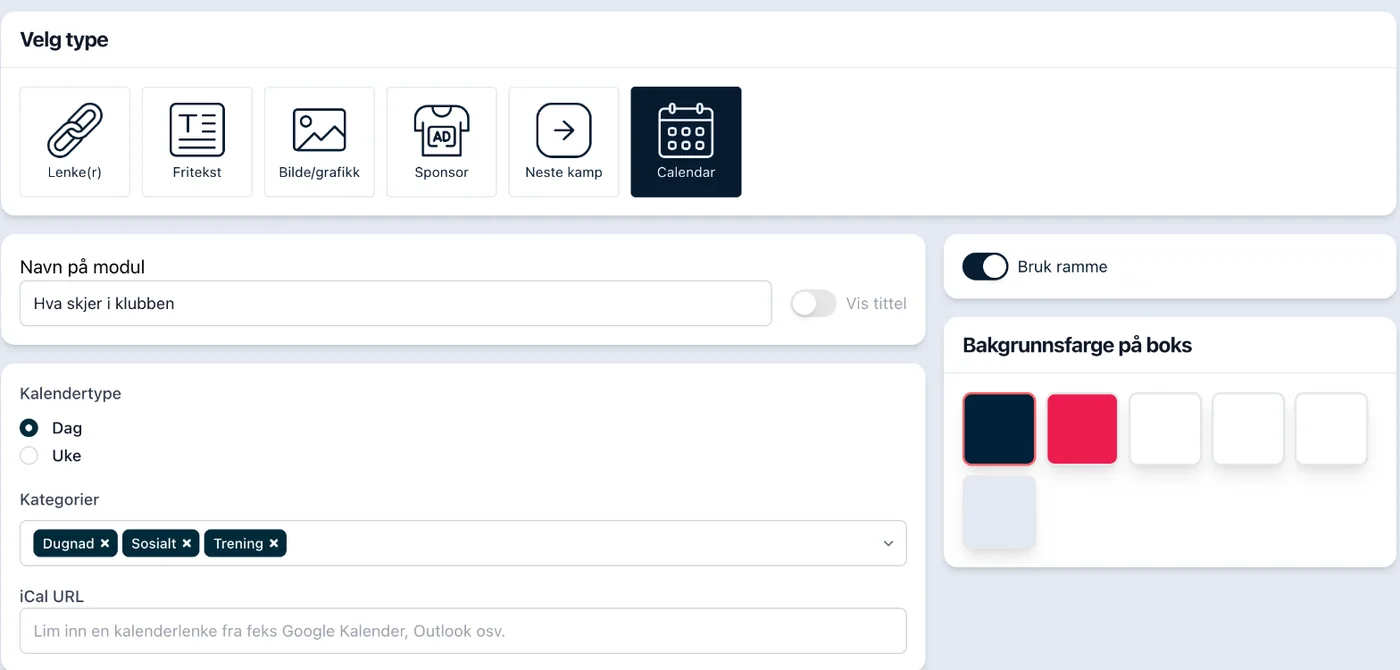
- Modul: gå til «Moduler», klikk «Lag modul» og velg typen Calendar. Her velger du om kalenderen skal vise dag eller uke, hvilke kategorier som skal være med, og eventuelt en iCal-lenke fra for eksempel Google Kalender eller Outlook.
Arrangementer
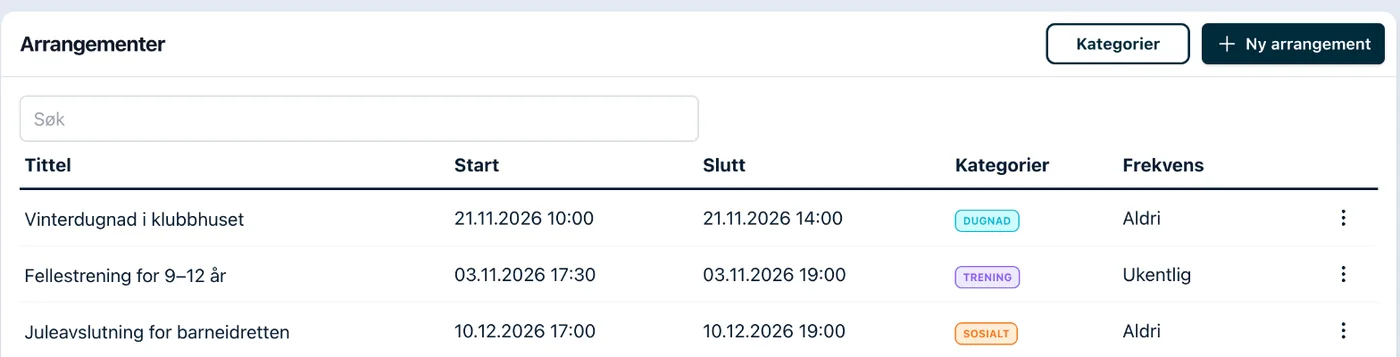
Arrangementsfunksjonen gjør det enkelt å opprette og vise arrangementer i Klubbnettside. Du kan vise ett enkelt arrangement på en side, eller bruke arrangementskategorier for å samle flere arrangementer på samme side.
Du kan også vise arrangementer fra eksterne systemer med en iCal-lenke, slik at kalenderen på nettsiden oppdateres automatisk.
Lage en kategori
- Gå til Arrangementer og klikk Kategorier øverst til høyre.
- Klikk Ny kategori, gi kategorien et navn og velg en farge under «Farge på kategori». Fargen brukes i kalenderen.
- Lagre.

Opprette et arrangement
- Gå til Arrangementer i administrasjonsmenyen.
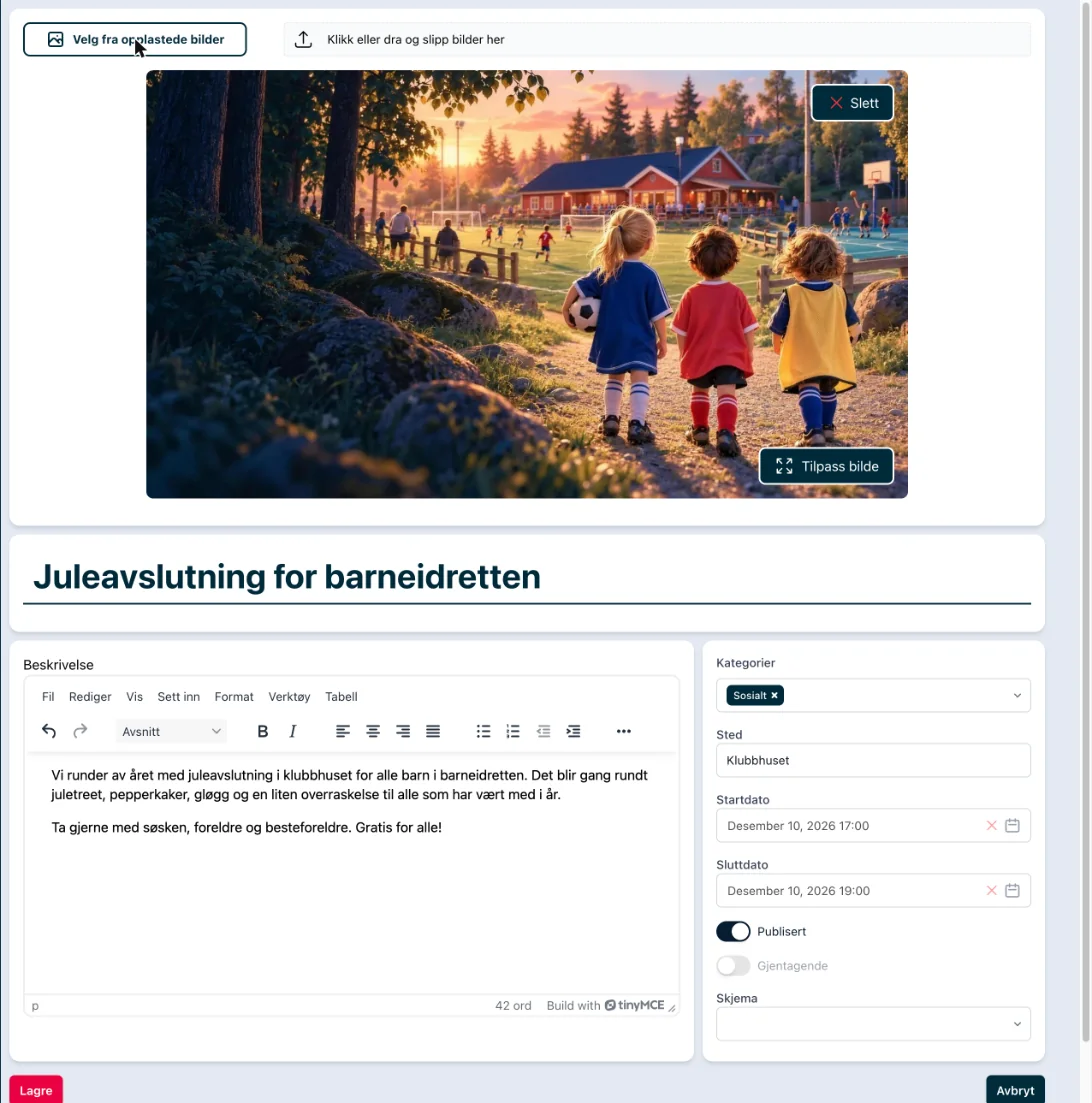
- Klikk Ny arrangement.
- Fyll ut arrangementet med bilde i toppen, tittel og beskrivelse.
- Vil du gi arrangementet en kategori, velger du den fra listen. Fyll deretter ut sted, startdato og sluttdato.
- Skru av Publisert hvis du vil lagre arrangementet som en kladd.
- Til slutt kan du velge et skjema fra listen nederst, om du ønsker det, for eksempel til påmelding.
- Lagre.
Faste aktiviteter som gjentar seg
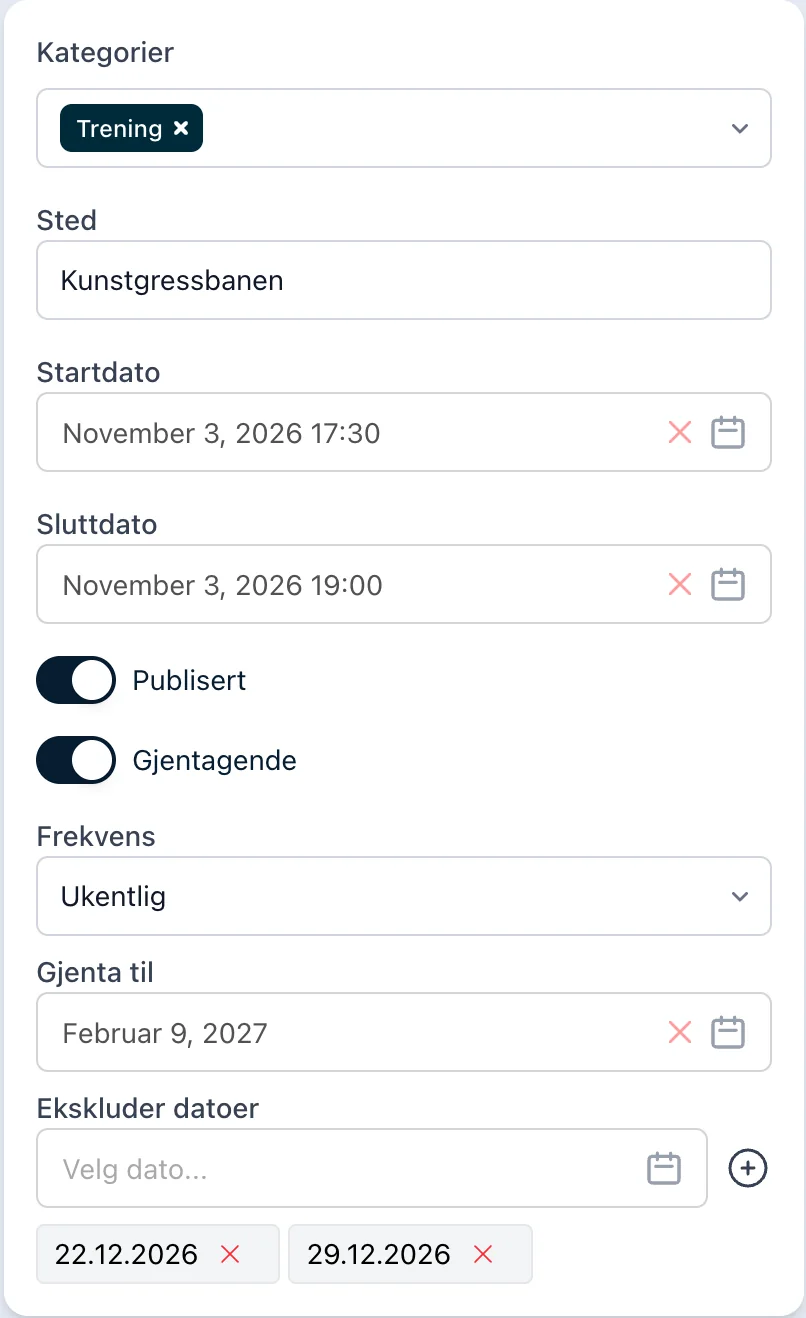
Bruk Gjentagende for faste aktiviteter, som treninger, i stedet for å opprette hvert arrangement for hånd:
- Skru på Gjentagende.
- Velg hvor ofte under Frekvens, for eksempel «Ukentlig».
- Velg dato under Gjenta til.
- Under Ekskluder datoer legger du inn dager aktiviteten tar pause, for eksempel i ferier. Velg datoen og klikk på pluss-tegnet for hver dato.
Vise arrangementer på en side
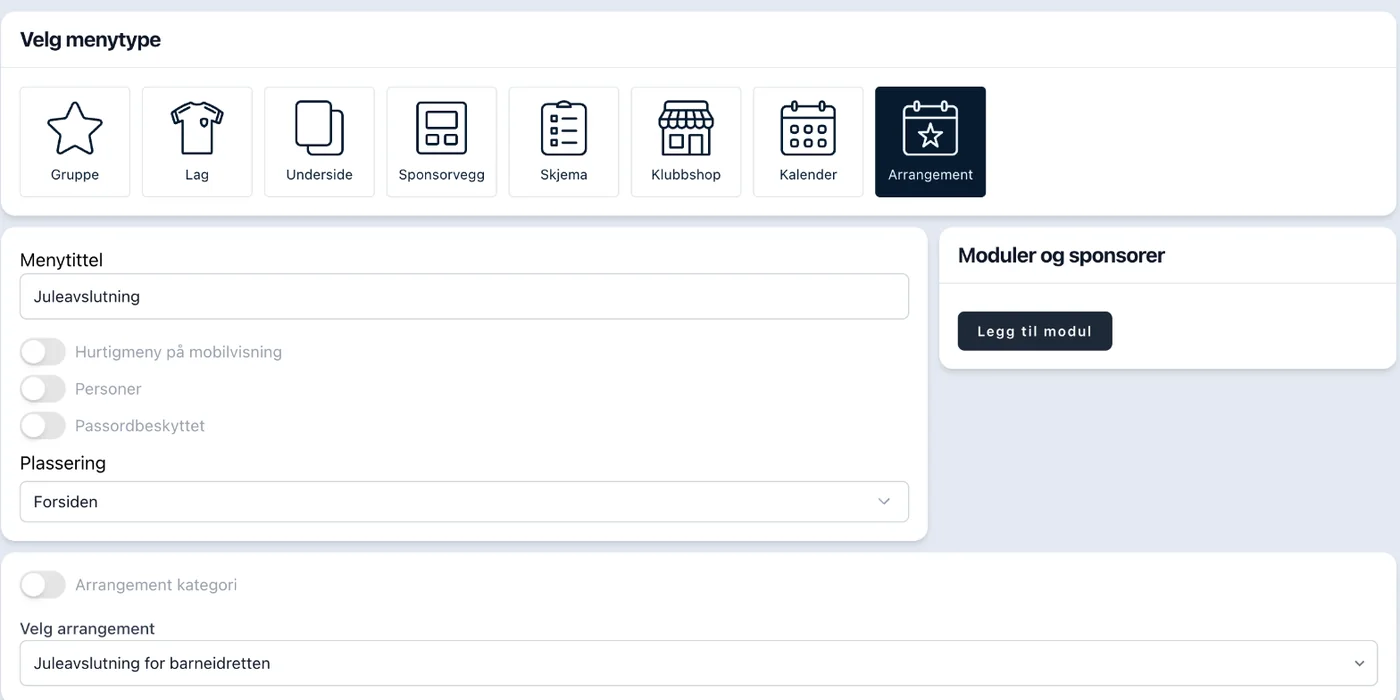
- Gå til Meny og innhold, lag et nytt menyelement og velg Arrangement som menytype.
- Gi menyelementet et navn og velg plassering som vanlig.
- Velg et arrangement under Velg arrangement, eller skru på Arrangement kategori for å hente frem alle arrangementer i samme kategori på siden.
- Lagre.