

Denne guiden er for deg som er nettbutikkansvarlig i klubben. Den går fra første innlogging i kundeportalen til varene deles ut til medlemmene. Nettbutikken passer for supporterklær, arrangementer, turneringer, skjerf, luer, flagg og mye mer.
Sånn henger det sammen
Klubben har én butikk i kundeportalen og én på den egne nettsiden. De brukes av ulike personer, men ender i samme samlebestilling.
For klubben: nettbutikken i kundeportalen
Her jobber du som klubbadmin. Alt styres fra menyen i kundeportalen:
- Butikkinnstillinger: produkter, priser, profilering, egne produkter, bestillingsfrist og betaling
- Nettbutikk: klubbens egen bestilling direkte til oss
- Nye bestillinger: godkjenn det medlemmene har bestilt
- Ordrestatus: følg ordren og send hentemelding
For medlemmer og supportere: nettbutikken på klubbens nettside
Her bestiller medlemmene selv, rett fra klubbens egen nettside.
- Vi legger butikken ut på nettsiden deres ved lansering.
- Medlemmene ser produktene med klubbens logo, priser og eventuell bestillingsfrist.
- Bestillingene går til klubben for godkjenning. Ingenting sendes til produksjon før dere har sagt ja.
- Godkjente bestillinger samles til én felles ordre.
Oppsett: sett opp butikken steg for steg
Alt gjøres i kundeportalen på kunder.klubbnettside.no/kundeportal. Følg stegene i rekkefølge, så er butikken klar til lansering.
1. Logg inn og bli kjent med oversikten
- Gå til kunder.klubbnettside.no/kundeportal og logg inn med e-posten og passordet dere har fått fra oss.
- Bytt gjerne passord under Innstillinger første gang.
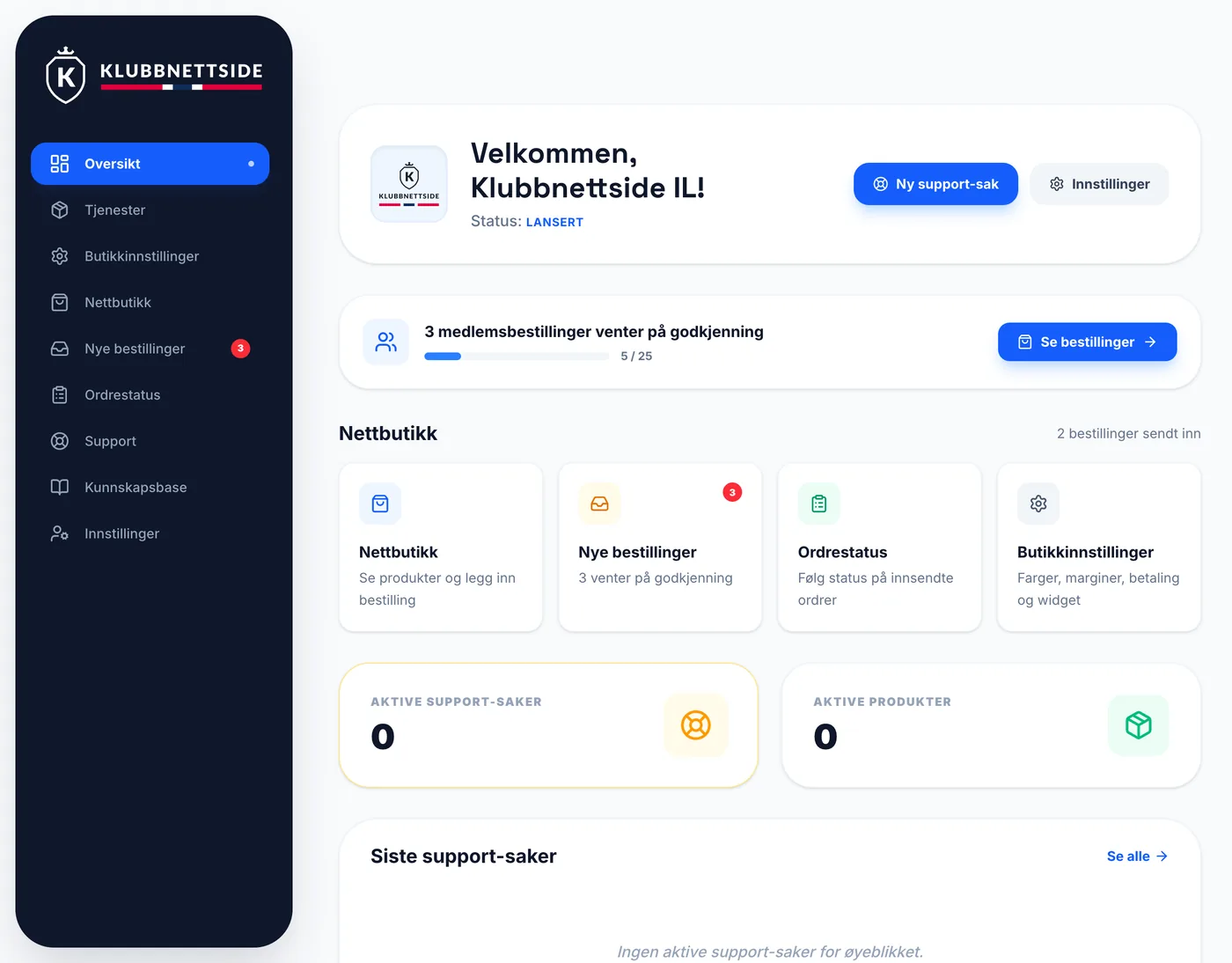
- På Oversikt finner du snarveier til Nettbutikk, Nye bestillinger, Ordrestatus og Butikkinnstillinger.
Oversikten varsler deg også når medlemsbestillinger venter på behandling, og viser hvor langt klubben har kommet mot minimumsantallet på 25 produkter.
2. Last opp klubbens logoer
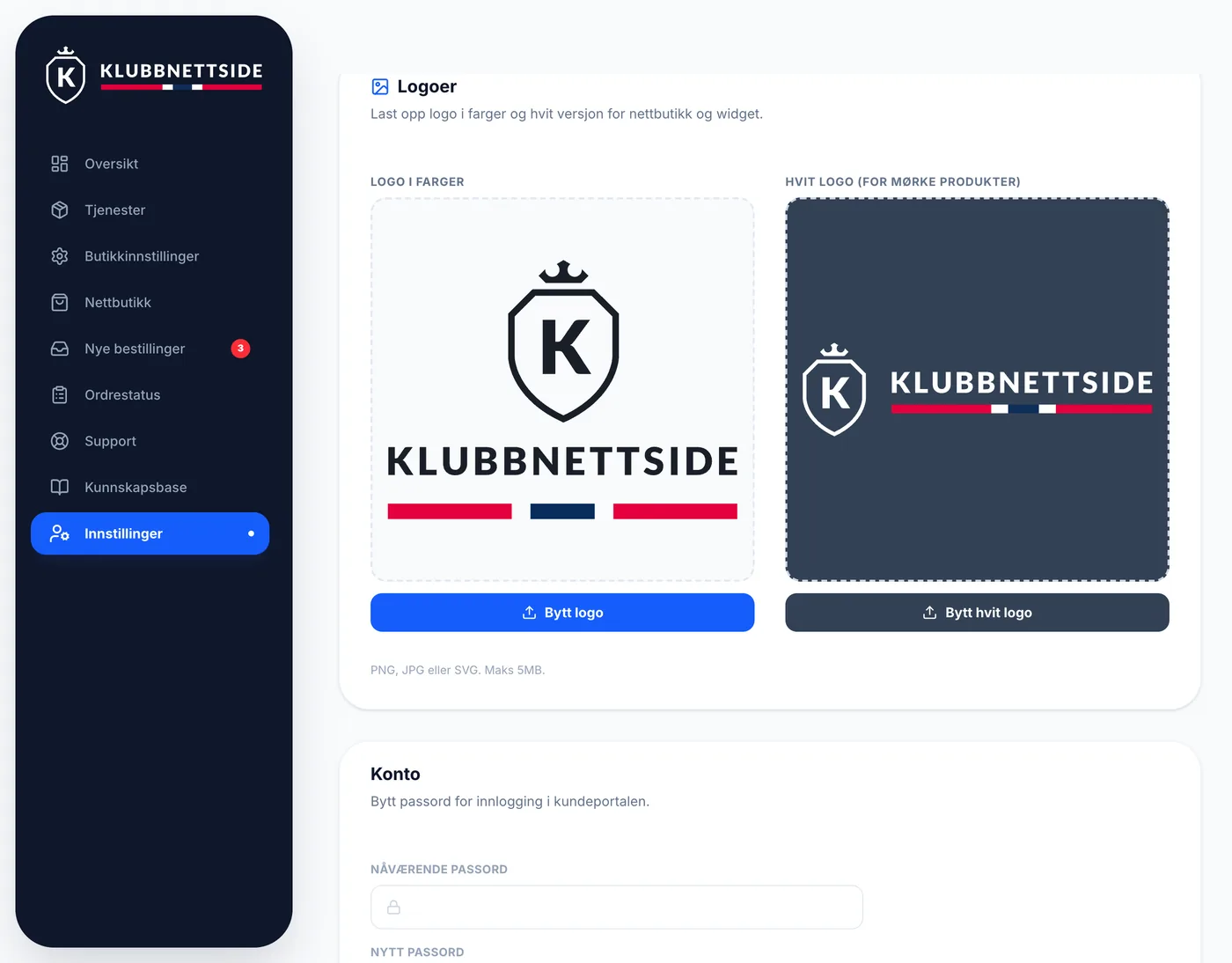
Innstillinger → Logoer. Logoen brukes på alle produktene i butikken. Last opp to varianter:
- Logo i farger: hovedlogoen, brukes på lyse produkter.
- Hvit logo: brukes på mørke produkter, der fargelogoen blir utydelig.
PNG, JPG eller SVG, maks 5 MB. Bruk gjerne PNG med gjennomsiktig bakgrunn for best resultat på plaggene.
3. Velg produkter og farger
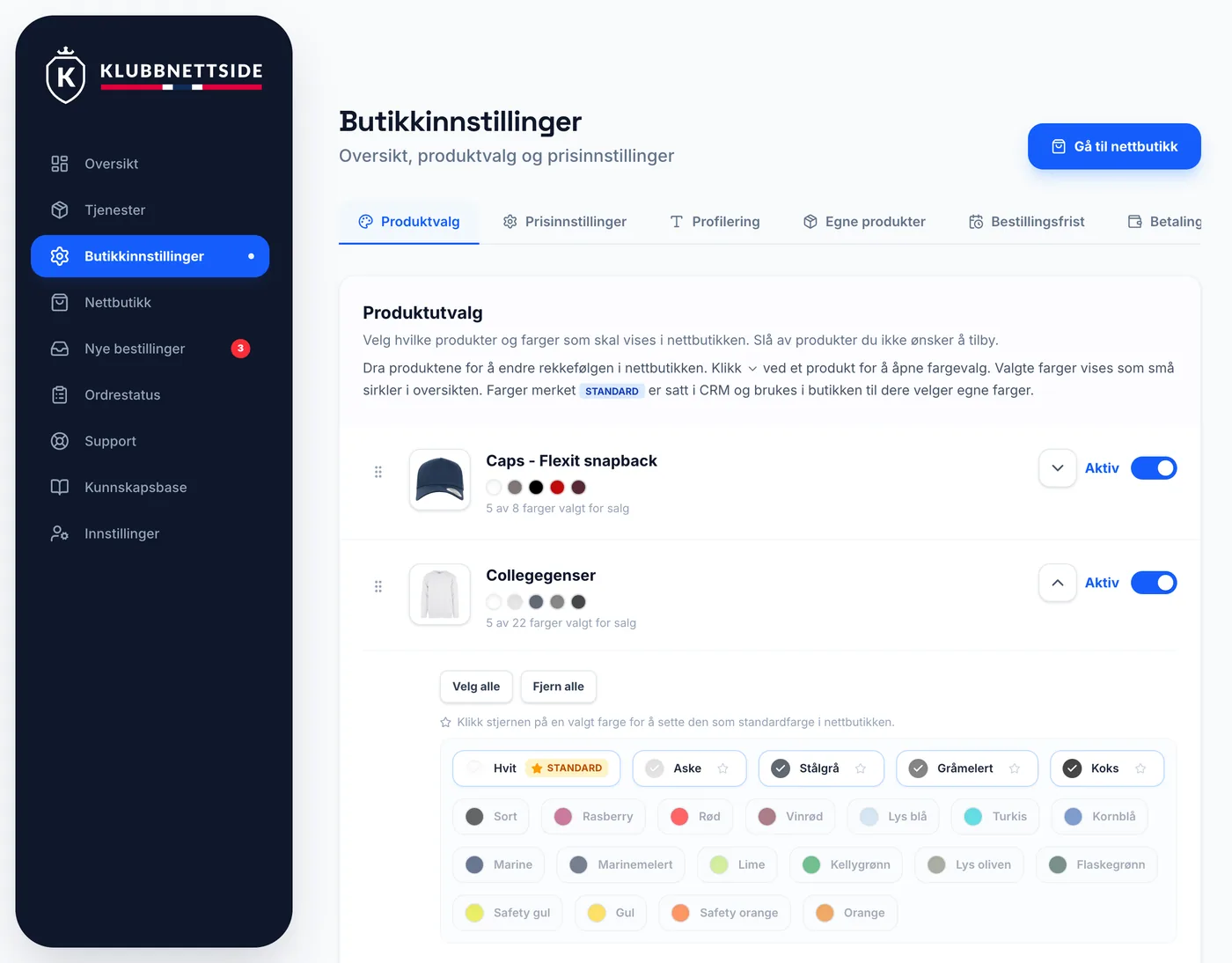
Butikkinnstillinger → Produktvalg.
- Bruk bryteren Aktiv for å slå produkter av og på i klubbens butikk.
- Utvid et produkt for å velge hvilke farger som skal tilbys. Bruk gjerne Velg alle eller Fjern alle.
- Klikk på stjernen ved en valgt farge for å gjøre den til standardfarge. Den vises først i butikken.
- Dra i håndtaket (⋮⋮) for å bestemme rekkefølgen produktene vises i.
4. Sett prisene
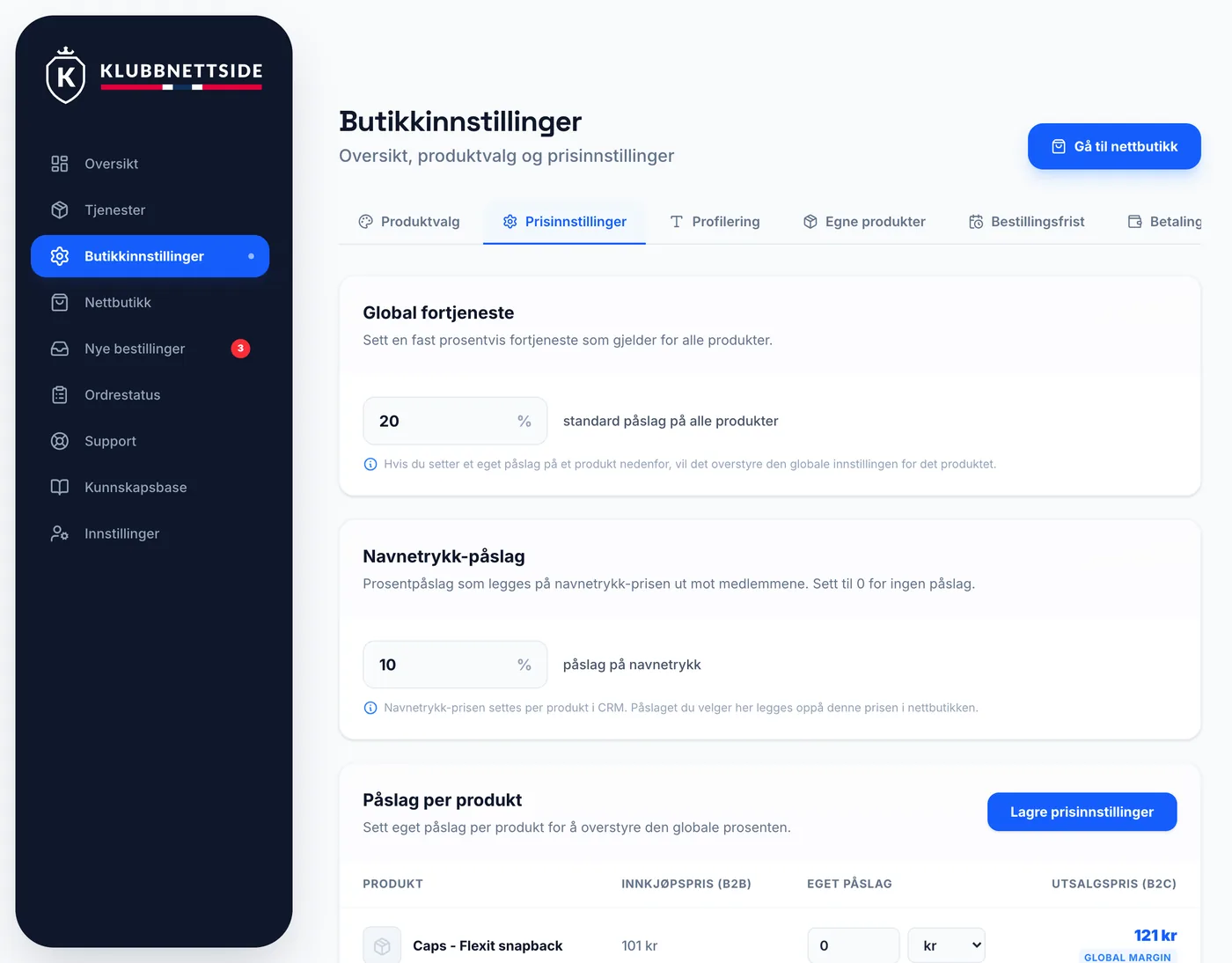
Butikkinnstillinger → Prisinnstillinger. Dere ser innkjøpsprisen på hvert produkt, og bestemmer selv hva medlemmene skal betale. Differansen er klubbens fortjeneste.
| Innstilling | Hva den gjør |
|---|---|
| Global fortjeneste | Prosentpåslag som legges på alle produkter |
| Navnetrykk-påslag | Ekstra fortjeneste på navn- og nummertrykk |
| Påslag per produkt | Overstyrer den globale marginen for enkeltprodukter, i kroner eller prosent |
Klikk på Lagre prisinnstillinger når dere er ferdige. Utsalgsprisen oppdateres automatisk i butikken. Overskuddet går rett til klubben.
5. Bygg designbiblioteket
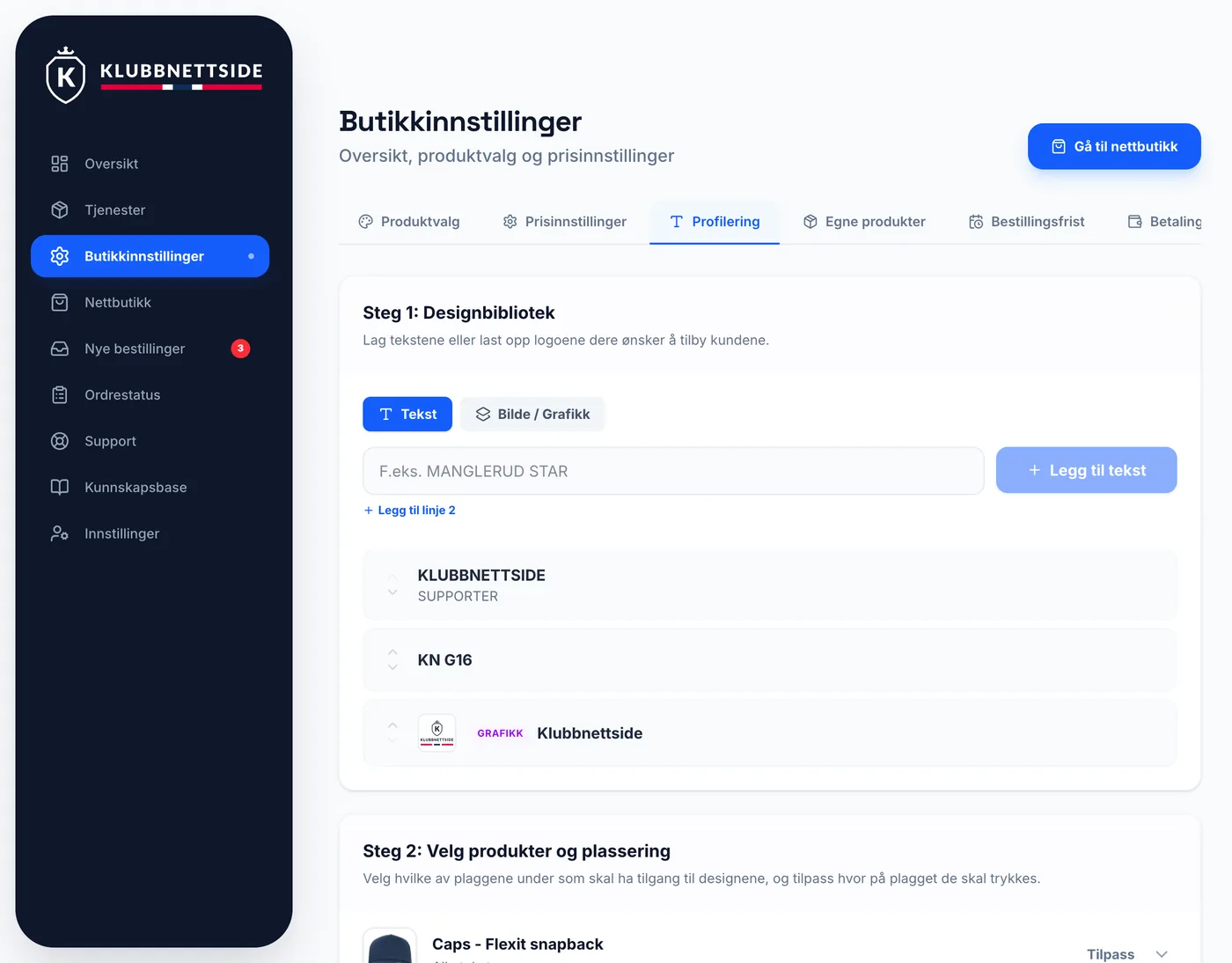
Butikkinnstillinger → Profilering. Designbiblioteket er tekstene og grafikken medlemmene kan velge å få trykket på plaggene sine, i tillegg til klubblogoen.
- Velg Tekst for å lage tekster som klubbnavnet eller «Jeg heier på …». Legg til en linje 2 om dere vil.
- Velg Bilde / Grafikk for å laste opp egen grafikk, for eksempel et jubileumsmerke (SVG, PDF, AI, EPS, JPG eller PNG, maks 10 MB).
- Klikk på Legg til tekst eller Legg til design. Lag gjerne flere varianter.
Alt i biblioteket kan redigeres eller slettes senere.
6. Bestem plasseringen på hvert plagg
Butikkinnstillinger → Profilering.
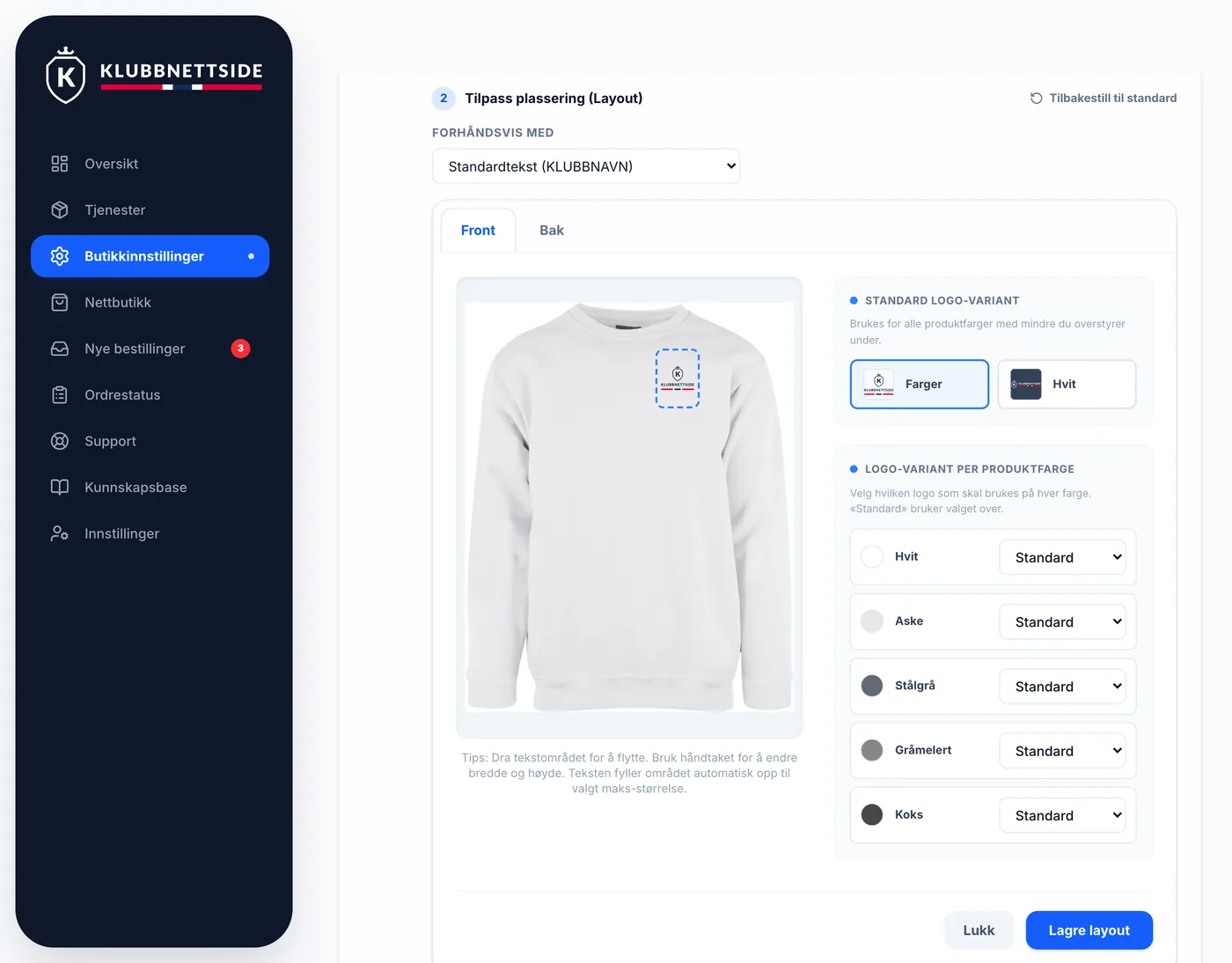
- Klikk på Tilpass på et produkt.
- Velg hvilke tekster og design fra biblioteket som skal være tilgjengelige på akkurat dette produktet.
- Dra tekst- og logofeltene på forhåndsvisningen for å plassere dem, både front og bak.
- Velg logovariant (Farger eller Hvit) per produktfarge, og juster font, maks størrelse og tekstfarge.
- Klikk på Lagre layout.
Forhåndsvisningen viser plagget slik medlemmene ser det. Angrer dere, bruker dere Tilbakestill til standard.
7. Legg inn klubbens egne produkter (hvis aktivert)
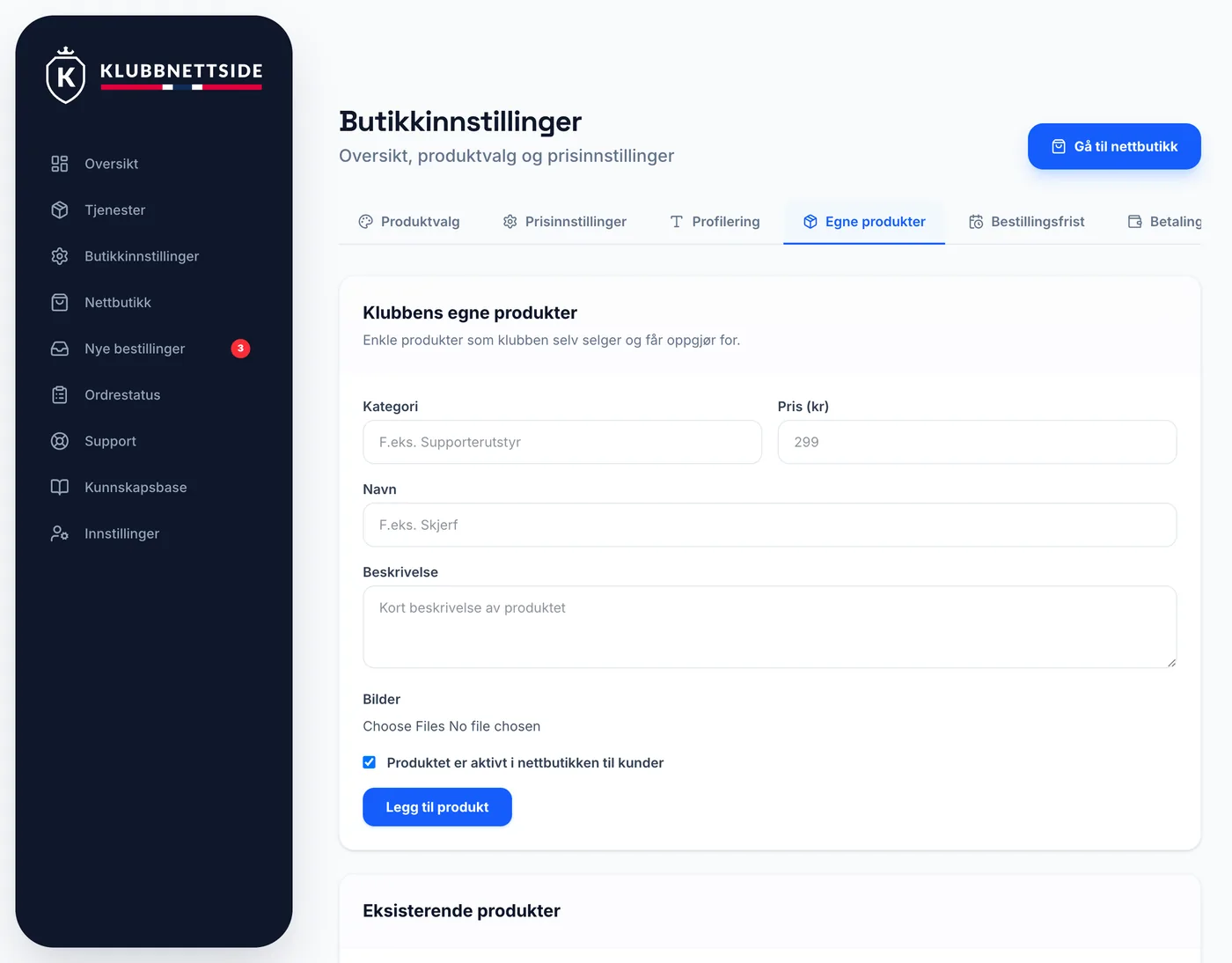
Butikkinnstillinger → Egne produkter. Selger klubben skjerf, flagg eller annet fra eget lager? Da kan dere vise det i samme nettbutikk som resten av sortimentet.
- Fyll inn kategori, navn, pris og beskrivelse, og last opp bilder.
- Huk av for «Produktet er aktivt i nettbutikken til kunder» for at medlemmene skal se det.
- Klikk på Legg til produkt. Dere kan redigere eller slette fra listen når som helst.
8. Sett en bestillingsfrist (valgfritt)
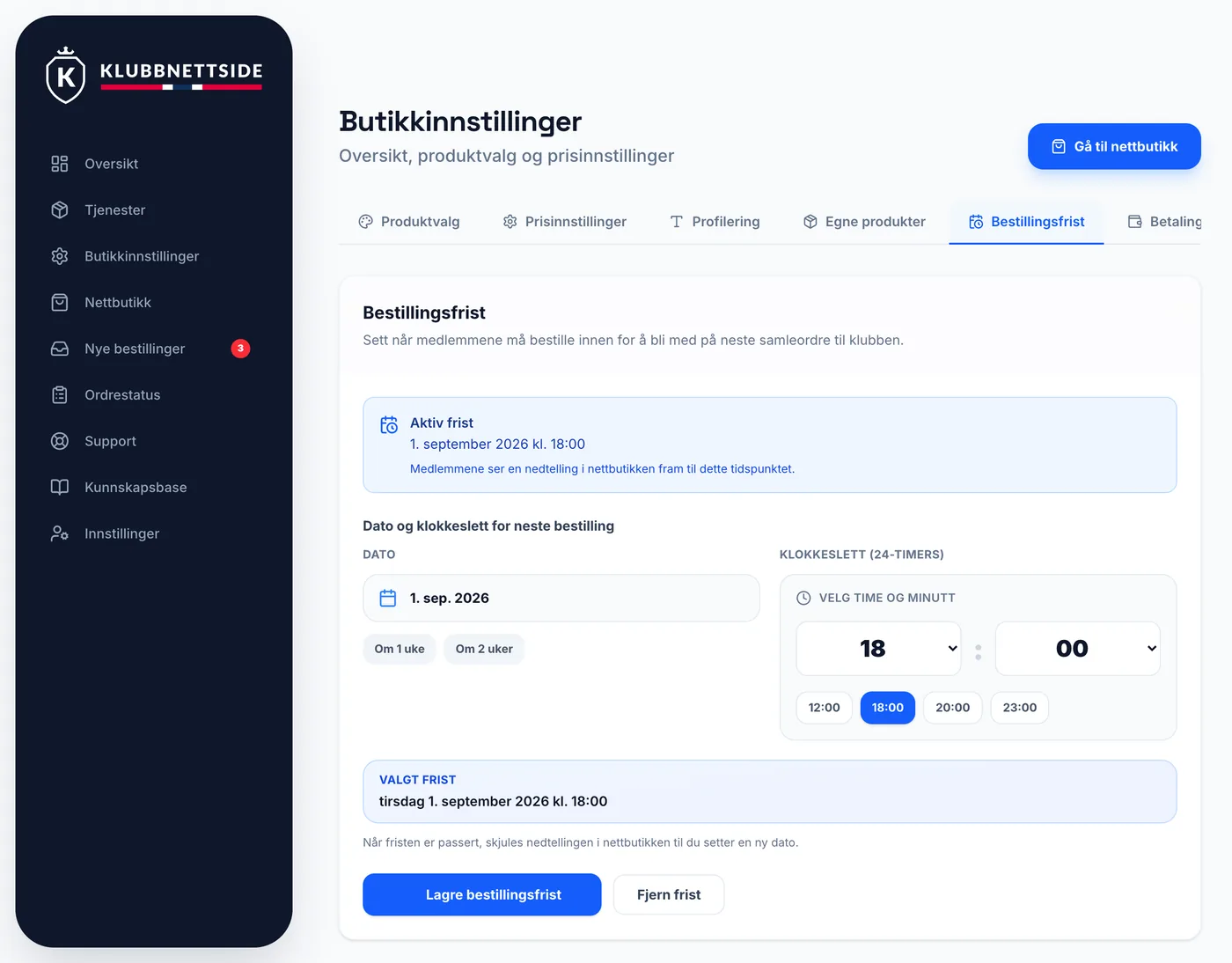
Butikkinnstillinger → Bestillingsfrist.
- Velg dato og klokkeslett for når medlemmene må ha bestilt for å bli med på neste samlebestilling.
- Klikk på Lagre bestillingsfrist. Medlemmene ser en nedtelling i butikken på klubbens nettside.
- Bruk Fjern frist når runden er over, eller sett en ny dato for neste runde.
En frist gir fart på bestillingene. «Bestill innen søndag for å få genseren før seriestart» fungerer bedre enn en åpen butikk uten frist.
Daglig drift: fra medlemsbestilling til utdeling
Når butikken er live på klubbens nettside, er dette rutinen: godkjenn bestillinger, send samlebestillingen når dere har nok, og gi beskjed når varene kan hentes.
Godkjenn medlemsbestillinger
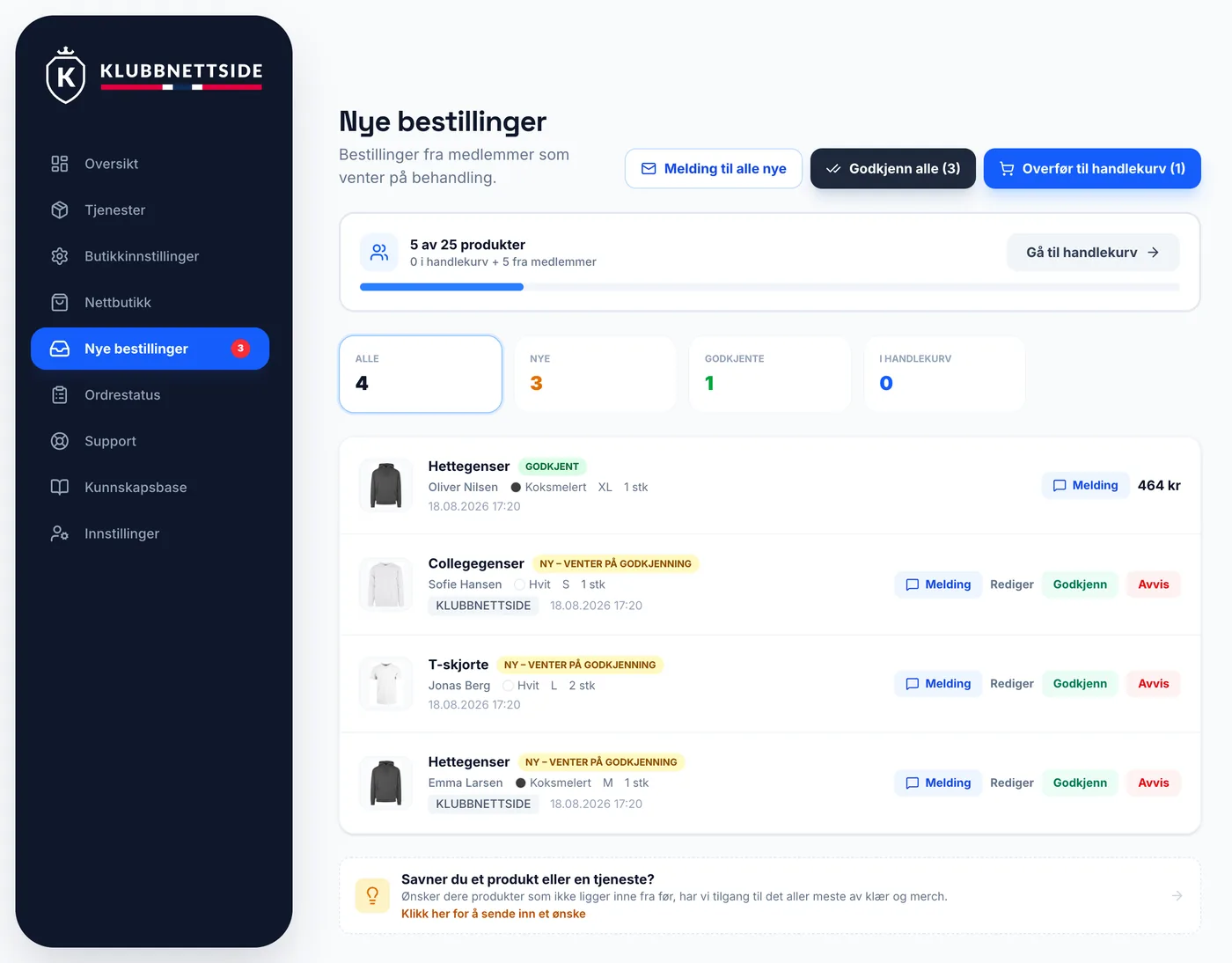
Nye bestillinger. Alt medlemmene bestiller havner her, med produkt, farge, størrelse, eventuelt trykk og betalingsstatus. Ingenting går videre uten at dere godkjenner.
- Se gjennom bestillingene, og filtrer på Nye, Godkjente, I handlekurv eller Avvist.
- Klikk på Godkjenn eller Avvis per bestilling, eller bruk Godkjenn betalte / Godkjenn alle for å ta flere på én gang.
- Må du rette et navnetrykk? Bruk Rediger. Vil du nå medlemmet? Bruk Melding.
- Klikk på Overfør til handlekurv. Godkjente bestillinger legges i klubbens felles handlekurv.
Fremdriftslinjen viser hvor mange produkter dere har totalt. Handlekurven og medlemsbestillingene teller sammen mot minimumet på 25.
Legg inn og send samlebestillingen
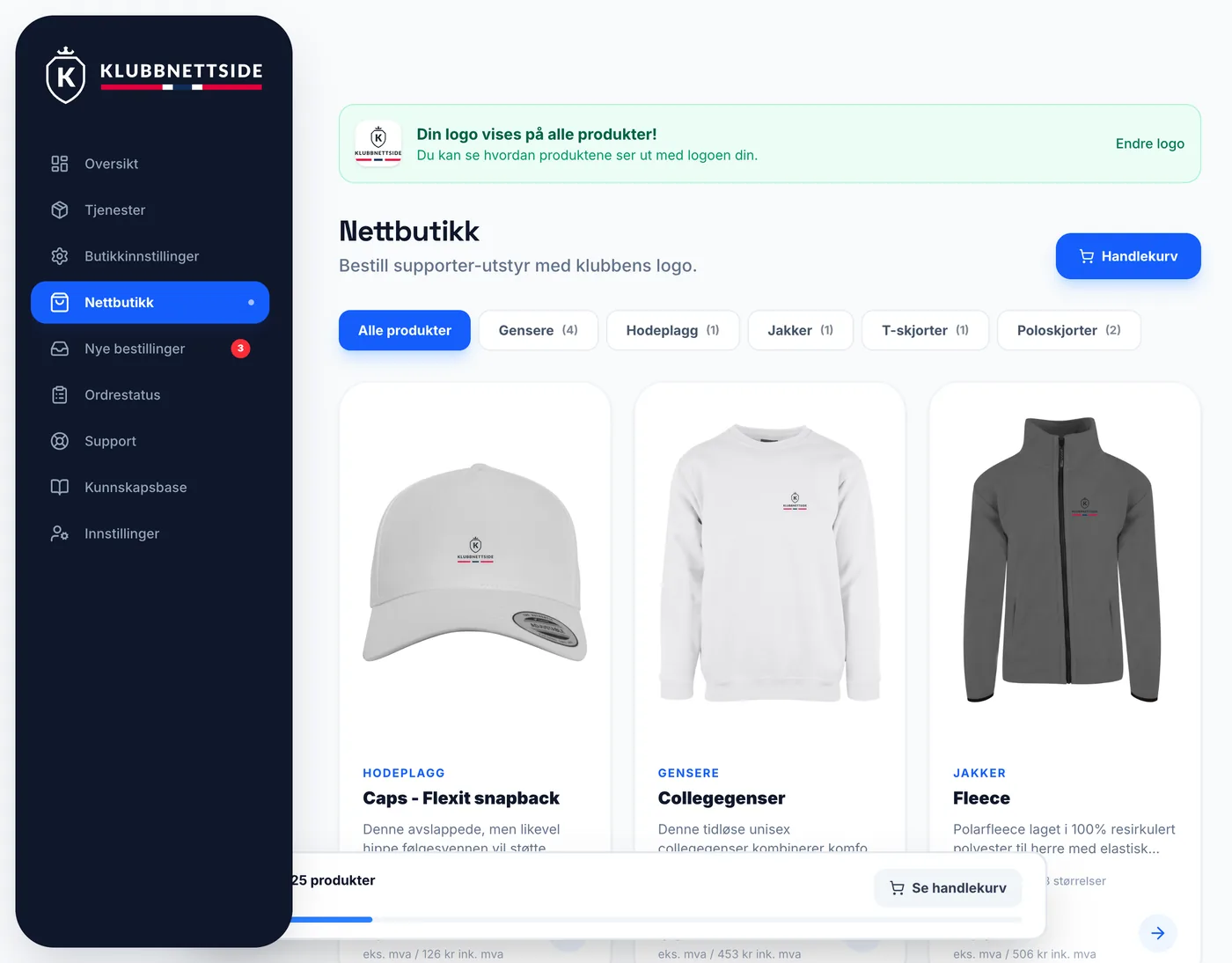
Nettbutikk → Handlekurv.
- Åpne et produkt i Nettbutikk, velg farge og størrelse, og eventuelt tekst/design fra biblioteket og navnetrykk.
- Velg antall og klikk på Legg i handlekurv.
- I handlekurven fyller dere ut leveringsadresse, fakturainformasjon og kontaktperson, og eventuelle spesielle ønsker.
- Har dere minst 25 produkter totalt, klikker dere på Send bestilling. Har dere under 25, klikker dere på Send til godkjenning, så ser vi på det sammen.
Følg ordren og send hentemelding
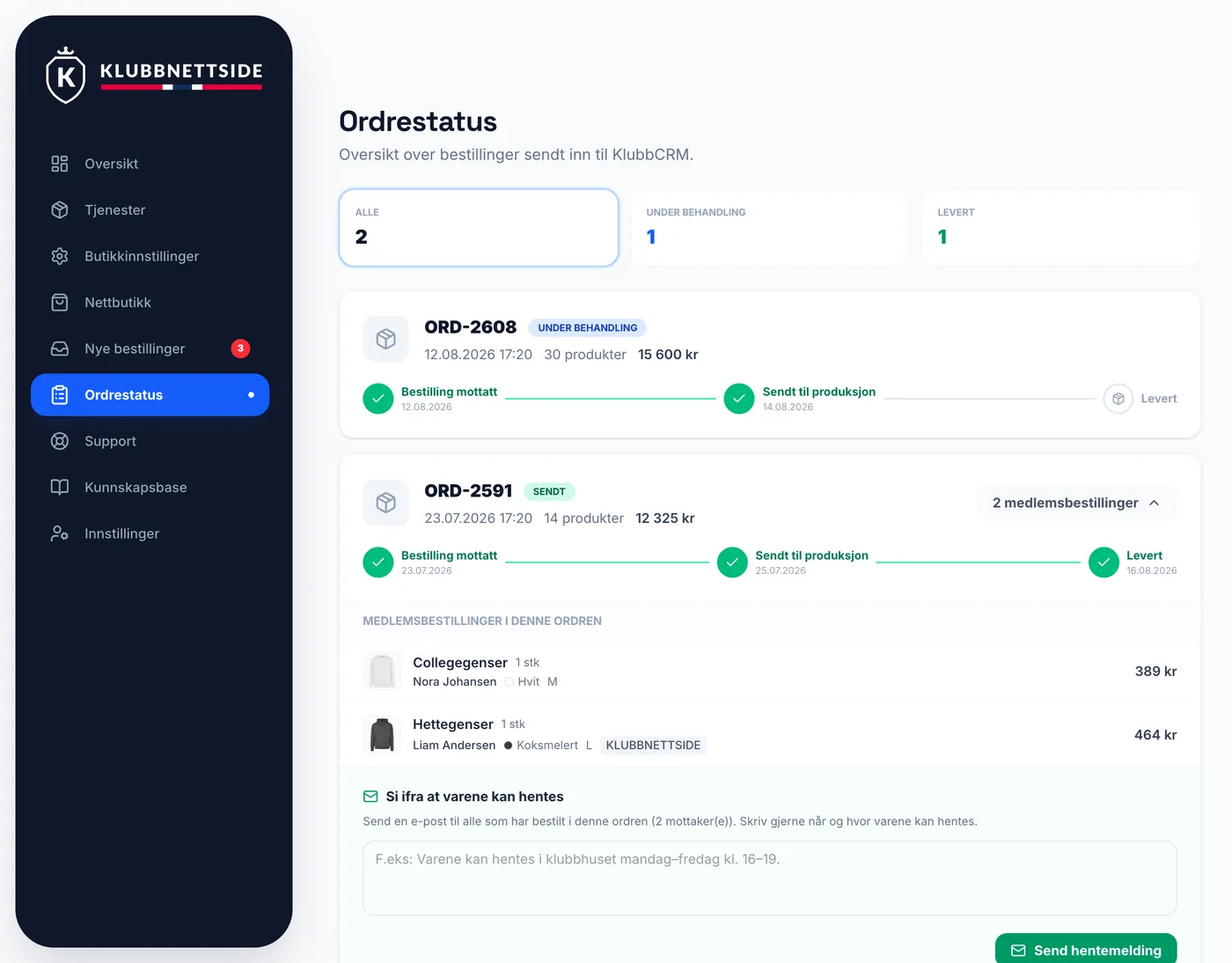
Ordrestatus. Hver innsendte ordre følger en tidslinje i tre steg:
- Bestilling mottatt: vi har ordren og klargjør den for trykk.
- Sendt til produksjon: plaggene trykkes (normal leveringstid er ca. 3 uker).
- Levert: varene er hos klubben, klare til utdeling.
Når ordren er levert, åpner du den, skriver en beskjed om når og hvor varene kan hentes, og klikker på Send hentemelding. Alle medlemmer med e-post på ordren får en oversikt over det de har bestilt, sammen med beskjeden deres. Endres henteinformasjonen, kan meldingen sendes på nytt.
Betaling ordner vi sammen
Når klubben er klar til å gå live, setter vi opp betalingsløsningen sammen med dere under Butikkinnstillinger → Betaling. Da kan medlemmene betale enkelt med kort og mobilbetaling. Dere trenger ikke tenke på betaling mens dere setter opp butikken.
Usikker på noe? Send inn skjemaet på nettbutikksiden og velg «Ønsker mer info», så tar vi resten på e-post. Kunder finner også hjelp under Support i kundeportalen.